


Trezor Test 2026: Erfahrungen & Review
Der Erfinder der Hardware Wallet — mit vollständiger Open-Source-Firmware, Secure Element Chip, 9.000+ Coins und Multi-share Backup für maximale Sicherheit.
 Empfohlen von MissCrypto— recherchiert & bewertet.
Warum Trezor?
Open Source + Secure Element
Eine der wenigen Kombinationen aus vollständiger Open-Source-Firmware und Infineon Optiga Trust M Secure Element Chip. Der Code ist auf GitHub einsehbar. Seit 2013 kein einziger Chip kompromittiert. Multi-share Backup (SLIP39) teilt deine Seed Phrase sicher in mehrere Teile auf.
9.000+ Coins & Tokens
Über 9.000 Kryptowährungen via Trezor Suite unterstützt: Bitcoin, Ethereum, Solana, XRP, Cardano und tausende weitere. Drei Modelle: Safe 3 (59 EUR), Safe 5 (129 EUR), Safe 7 (249 EUR) — alle mit Open Source und Secure Element.
Trezor Suite für Desktop und Handy
Kontrollzentrum für Portfolio, Kaufen, Senden, Empfangen und Tauschen, dazu DeFi Yield auf USDC, USDT und ETH-Vaults (seit Mai 2026, powered by Morpho). Coin Control für privatsphärebewusste Bitcoin-Nutzer und Tor-Unterstützung. Verbindung meist per USB-C, der Safe 7 kann zusätzlich Bluetooth. Für Windows, macOS, Linux, Android und iOS.
Trezor wurde 2013 von SatoshiLabs in Tschechien gegründet und ist der Erfinder der Hardware Wallet. Die Kombination aus 100% Open-Source-Firmware, Secure Element Chip und Multi-share Backup macht Trezor zum transparentesten Hardware Wallet am Markt. Alle Wallets im Vergleich
Trezor Modelle im Vergleich
Trezor bietet drei Modelle an — alle mit Open-Source-Firmware und Secure Element Chip. Der Unterschied liegt in Display, Bedienung und Preis. Hier ist mein ehrlicher Vergleich nach monatelangem Testen aller drei Geräte mit echtem Geld.

Safe 3
59 EURIdeal für: Einsteiger & Sparfüchse
Der Safe 3 ist der günstigste Einstieg in die Trezor-Welt mit Open-Source-Firmware UND Secure Element. Erhältlich als Multi-Coin und Bitcoin-only Variante. Das kompakte OLED-Display zeigt Transaktionsdetails direkt am Gerät an. Ideal für Einsteiger, die maximale Sicherheit zum besten Preis wollen.
Safe 3 kaufen
Safe 5
129 EURIdeal für: Fortgeschrittene
Der Safe 5 ist Trezors goldene Mitte: Ein 1,54-Zoll Farb-Touchscreen ersetzt die Button-Bedienung, haptisches Feedback bestätigt jede Eingabe. Multi-share Backup und alle Sicherheitsfeatures des Safe 3 sind natürlich mit an Bord. Perfekt für Nutzer, die ein komfortableres Erlebnis als beim Safe 3 wollen, ohne den Premium-Preis des Safe 7.
Safe 5 kaufen
Safe 7
249 EURIdeal für: Premium-Ansprüche
Der Safe 7 ist Trezors Flaggschiff mit dem größten Display (2,54 Zoll OLED Touchscreen) aller Trezor-Modelle. Die hochwertige Verarbeitung, das gestochen scharfe Display und das responsive haptische Feedback machen ihn zum komfortabelsten Trezor. Ideal für Power-User, die bereit sind, für das Premium-Erlebnis zu zahlen.
Safe 7 kaufenMeine Empfehlung: Der Trezor Safe 5 (129 €) bietet mit Farb-Touchscreen und Multi-share Backup das beste Gesamtpaket. Der Safe 3 ab 59 € ist als Multi-Coin und Bitcoin-only Variante erhältlich, ideal für Einsteiger. Der Safe 7 mit Fingerprint eignet sich für maximalen Komfort.
Du hast noch ein Trezor Model T?
Das Model T war jahrelang Trezors Touchscreen-Flaggschiff und funktioniert weiterhin. Der entscheidende Unterschied zur aktuellen Safe-Reihe: Das Model T hat keinen Secure-Element-Chip, genau den bringen Safe 3, 5 und 7 mit. Ein Zwang zum Wechsel ist das nicht, aber das eigentliche Sicherheits-Argument, wenn größere Beträge auf dem Gerät liegen. Beim Umstieg richtest du den neuen Trezor am besten mit frisch generiertem Seed ein und räumst die Bestände in Ruhe um.
Sicherheit im Detail
Trezor ist der Erfinder der Hardware Wallet (2013) und gehört seit der Safe-Serie zu den wenigen Herstellern, die vollständig quelloffene Firmware UND einen Secure Element Chip kombinieren. Das bedeutet: maximale Transparenz bei gleichzeitig physischem Schutz deiner privaten Schlüssel. Der Safe 7 geht noch einen Schritt weiter und verbaut zwei Sicherheitschips, den Optiga Trust M und den quelloffenen TROPIC01.
Open Source + Secure Element
Die Safe-Serie gehört zu den wenigen Geräten, die vollständig quelloffene Firmware mit einem Infineon Optiga Trust M Secure Element kombinieren. Der Code ist vollständig auf GitHub einsehbar — jeder Sicherheitsforscher kann ihn prüfen. Gleichzeitig schützt der Secure Element Chip vor physischen Angriffen (Side-Channel-Attacks, Glitching). Dein privater Schlüssel verlässt den Chip niemals.
Multi-share Backup (SLIP39)
Das von Trezor entwickelte Multi-share Backup teilt deine Seed Phrase in mehrere Teile auf — z. B. 3 Teile, von denen 2 zur Wiederherstellung nötig sind. Du kannst die Teile an verschiedenen Orten aufbewahren. Selbst wenn ein Teil gestohlen wird, kann niemand auf deine Coins zugreifen. Deutlich sicherer als eine einzelne 24-Wörter-Phrase an einem Ort.
Trezor Suite mit Tor
Die Trezor Suite leitet deinen Datenverkehr auf Wunsch über das Tor-Netzwerk — dein Internetanbieter sieht nie, dass du Krypto nutzt. Für privatsphärebewusste Bitcoin-Nutzer gibt es zusätzlich Coin Control, also die gezielte Auswahl einzelner UTXOs. Die früher integrierte CoinJoin-Funktion hat Trezor im Juni 2024 eingestellt, nachdem der Koordinator seinen Dienst beendet hat.
Passphrase (25. Wort)
Zusätzlich zur Seed Phrase kannst du eine individuelle Passphrase festlegen — ein geheimes 25. Wort. Damit erstellst du eine versteckte Wallet, die nur mit dem richtigen Passwort zugänglich ist. Selbst wenn jemand deine 24 Wörter findet, bleiben deine Coins in der versteckten Wallet geschützt. Ideal für Plausible Deniability.
Einrichtung Schritt für Schritt
Die Einrichtung deines Trezor dauert etwa 15 Minuten — auch wenn du noch nie ein Hardware Wallet benutzt hast. Die Trezor Suite App führt dich Schritt für Schritt durch den gesamten Prozess. Hier ist, was dich erwartet.
Trezor Suite installieren
Lade die Trezor Suite App von der offiziellen Website (trezor.io/trezor-suite) herunter — verfügbar für Windows, macOS, Linux, Android und iOS. Trezor Suite ist dein Kontrollzentrum: Portfolio-Übersicht, Coin-Verwaltung und Firmware-Updates. Die App ist Open Source und kann auf GitHub eingesehen werden.
Gerät verbinden
Verbinde deinen Trezor per USB-C mit dem Computer, beim Safe 7 geht auch Bluetooth. Trezor Suite erkennt das Gerät automatisch und führt dich durch die Firmware-Installation und den Einrichtungsassistenten. Bei Safe 5 und Safe 7 kannst du die Schritte direkt auf dem Touchscreen bestätigen.
PIN festlegen
Wähle einen PIN direkt am Gerät — Trezor erlaubt PINs mit bis zu 50 Ziffern für maximale Sicherheit. Der PIN schützt deinen Trezor vor unbefugtem Zugriff. Nach mehreren falschen Eingaben wird die Wartezeit exponentiell erhöht, was Brute-Force-Angriffe unmöglich macht.
Backup wählen
Du hast zwei Optionen: Standard-Backup (12 oder 24 Wörter aufschreiben) oder Multi-share Backup (Seed in mehrere Teile aufteilen). Beim Multi-share Backup legst du fest, wie viele Teile erstellt werden und wie viele zur Wiederherstellung nötig sind. Bewahre alle Teile an verschiedenen sicheren Orten auf.
Erste Einzahlung
Wähle in Trezor Suite die gewünschte Kryptowährung (z. B. Bitcoin, Ethereum), klicke auf "Empfangen" und verifiziere die Adresse am Gerät-Display. Kopiere die Adresse, gehe zu deiner Börse und sende deine Coins an diese Adresse. Nach wenigen Minuten erscheinen sie in Trezor Suite.
Trezor vs. Ledger vs. BitBox vs. Tangem vs. OneKey
Wie schlägt sich Trezor im direkten Vergleich mit den anderen Hardware Wallets, inklusive der Neuzugänge ERA und ELLIPAL in unserem Test? Hier sind die wichtigsten Unterschiede auf einen Blick.
| Feature | |  |  |  |  |  |   |
|---|---|---|---|---|---|---|---|
| Coins | 9.000+ | 15.000+ | BTC + Multi | 14.100+ | 30.000+ | 3.000+ | 10.000+ |
| Preis ab | 59 € | 59 € | 149 € | 59,90 $ | 79 $ | 194,25 € | 72 € |
| Sicherheitschip | Optiga Trust M | CC EAL5+ | ATECC608B | CC EAL6+ | EAL6+ | ATECC608C | CC EAL5+ / EAL6+ |
| Open Source | 100% | Teilweise | 100% | Nein | 100% | Teilweise | Nein |
| Backup | Multi-share/Seed | 24 Wörter | microSD | Backup-Karten | 24 Wörter | NFC-Karte, Papier oder Shamir | 12/18/24 Wörter |
| Bluetooth | Safe 7 | Stax & Flex | Nova | NFC | Alle Modelle | Nein | Nein |
| Handy-Support | Nur Android | iOS + Android | Nur Android | iOS + Android | iOS + Android | iOS + Android | iOS + Android |
| Touchscreen | Safe 5 & 7 | Stax & Flex | Touch-Slider | Nein | Pro & Classic | Ja, E-Ink | Titan 2.0 |
| Einrichtungszeit | ~15 Min | ~15 Min | ~10 Min | ~3 Min | ~10 Min | ~30 Min | ~20 Min |
| Bewertung | 8,9/10 | 9,0/10 | 8,9/10 | 9,0/10 | 8,7/10 | 7,6/10 | 8,2/10 |
Trezor gehört zu den wenigen Herstellern, die vollständig quelloffene Firmware UND einen Secure Element Chip kombinieren, und hat das Multi-share Backup selbst entwickelt. Der Safe 7 verbaut als einziges Modell im Vergleich zwei Sicherheitschips und nutzt Post-Quanten-Kryptografie für Bootvorgang, Firmware-Updates und Geräteauthentifizierung. Ledger punktet mit der größten Coin-Auswahl, BitBox02 mit microSD-Backup und Swiss Made, Tangem mit der einfachsten Einrichtung und OneKey mit 30.000+ Coins. Die Wahl hängt von deinen Prioritäten ab: Transparenz + Privatsphäre (Trezor), Vielfalt (Ledger), Swiss Made (BitBox), Einfachheit (Tangem) oder Coin-Auswahl (OneKey).
Das sicherste Open-Source Hardware Wallet mit Secure Element Chip
Zum Trezor ShopKostenloser Versand ab 99 EUR Bestellwert
Aktuelle Entwicklungen bei Trezor
Die neuesten Nachrichten und Entwicklungen rund um Trezor, kuratiert von MissCrypto.
Hardware Wallet Vergleich 2026: Ledger vs. Trezor – Neue Modelle, neue Risiken
Der Hardware Wallet Vergleich 2026: Ledger und Trezor mit neuen Flaggschiffen. Quantum-Readiness, Datenlecks und IP67 als Kaufkriterien. Der Artikel Hardware Wallet Vergleich 2026: Ledger vs. Trezor – Neue Modelle, neue Risiken wurde zuerst publiziert auf Crypto Valley Journal.
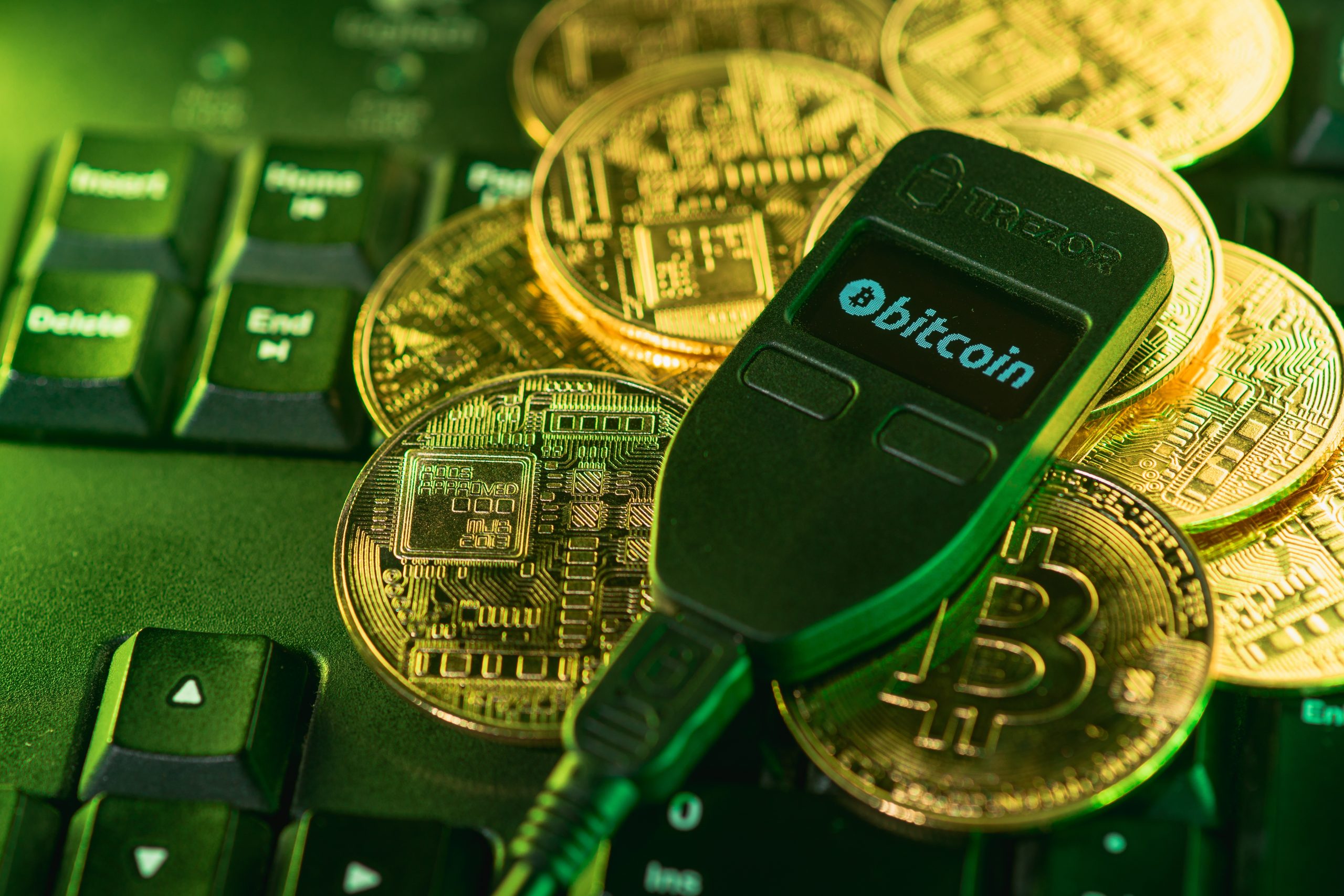
Nach Datenleck: Trezor warnt erneut seine Kunden
Nach einem Datenleck geraten Trezor-Nutzer erneut ins Visier von Betrügern. Angreifer verschickten täuschend echte Phishing-Mails über einen offiziellen Absender. Source: BTC-ECHO BTC-ECHO

Phishing-Welle gegen Bitcoin-Nutzer: Gefälschte Mails von BitBox, Trezor & CoinTracking
Gefälschte Mails im Namen von Trezor, BitBox und CoinTracking sorgen für Alarm. Die Spur führt offenbar zum Newsletter-Dienst Brevo.
Ist Trezor sicher? Kann er gehackt werden?
▾Welches Trezor-Modell soll ich kaufen?
▾Was ist Multi-share Backup und wie funktioniert es?
▾Wie viele Kryptowährungen unterstützt Trezor?
▾Trezor oder Ledger — was ist besser?
▾Was ist Trezor Suite?
▾Was ist DeFi Yield in Trezor Suite?
▾Kann ich Trezor mit dem Handy nutzen?
▾Was passiert, wenn mein Trezor kaputt geht oder ich ihn verliere?
▾Wo kaufe ich meinen Trezor am sichersten?
▾Fazit: Für wen lohnt sich Trezor?
Vorteile
- Vollständig quelloffene Firmware kombiniert mit einem Secure Element Chip
- Multi-share Backup: von Trezor entwickelt, teilt die Seed Phrase sicher in mehrere Teile auf
- Tor-Integration und Coin Control direkt in Trezor Suite
- DeFi Yield auf USDC, USDT und ETH direkt in Trezor Suite (seit Mai 2026, powered by Morpho), ohne zusätzliches Wallet
- Safe 7 mit zwei Sicherheitschips und Post-Quanten-Kryptografie
- Günstigstes Open-Source-SE-Wallet am Markt ab nur 59 EUR (Safe 3)
- Erfinder der Hardware Wallet — seit 2013 bewährt und von SatoshiLabs entwickelt
Nachteile
- Bluetooth nur bei Safe 7 — Safe 3 und Safe 5 nur per USB-C
- Safe 3 und Safe 5 unter iOS nur eingeschränkt nutzbar (beobachten, empfangen, kaufen)
- Weniger Coins als OneKey (9.000 vs. 30.000 Kryptowährungen)


 Eigene Fotos von Steffi — persönlich getestet.
Trezor steht für mich an der Spitze, wenn es um kompromisslose Transparenz geht. Der komplette Quellcode der Firmware ist veröffentlicht, was dem Grundsatz „Don't trust, verify" absolut gerecht wird. In Kombination mit den Secure Element Chips ist das für mich eine der sichersten Lösungen auf dem Markt. Der Safe 7 setzt noch eins drauf: zwei Sicherheitschips, darunter der quelloffene TROPIC01, und Post-Quanten-Kryptografie für Bootvorgang und Firmware-Updates.
Beim Auspacken war ich positiv überrascht. Das Wallet kommt in einer hochwertigen Verpackung mit mehreren Sicherheitsmerkmalen und Folien, die einen ernstgemeinten Manipulationsschutz signalisieren. Das Gerät selbst liegt gut in der Hand und wirkt sehr wertig. Die Einrichtung läuft Schritt für Schritt über die App und ist auch für Einsteiger nachvollziehbar. Getestet habe ich das Flaggschiff Safe 7, das mit dem großen Touchscreen und „Quantum-Ready"-Feature die Premium-Klasse repräsentiert. Mein Eindruck: ein tolles Gerät, das genau das tut, was es soll.
Trezor Safe 3 ab nur 59 EUR
Open Source + Secure Element — die sicherste Kombination am Markt
Jetzt bei Trezor kaufenDirekt zum offiziellen Trezor Shop
Coins sicher aufbewahren: Hardware Wallets

Steffi ist promovierte Medizinerin (Dr. med.) und seit 2021 selbst in Bitcoin, XRP und Ethereum investiert. Mit MissCrypto erreicht sie über 110.000 Menschen, gewann 2025 den BTC-ECHO Award als „Best Educator of Crypto“ und wurde 2026 in die Top 100 Krypto-Journalisten Europas aufgenommen. Ihr Buch „Der Krypto Kompass“ erschien 2025.
Mehr über SteffiRisikohinweis: Meine Inhalte dienen ausschließlich zur Information und stellen keine Anlageberatung dar.
Diese Seite kann Affiliate-Links enthalten. Bei einem Kauf über diese Links erhalte ich eine Provision — du unterstützt meinen Kanal ohne Mehrkosten. Danke!
Zur Entstehung: Bei Recherche und Rohfassung unterstützen mich KI-Werkzeuge. Die Auswahl der Themen, die Einordnung und die Freigabe kommen von mir. Wie wir arbeiten